「インスタで消した投稿、もう二度と戻らないの?」
と絶望しているあなた、まずは落ち着いてください。
2026年現在、Instagramにはパソコンのゴミ箱と同じような「最近削除済み(Recently Deleted)」という機能が標準搭載されています。
あなたが「削除」ボタンを押した写真や動画は、すぐに完全に消滅するわけではなく、このフォルダの中に一時保管されます。ここにあるうちは、誰にも見られずに、いつでも元の場所に復活させることができます。
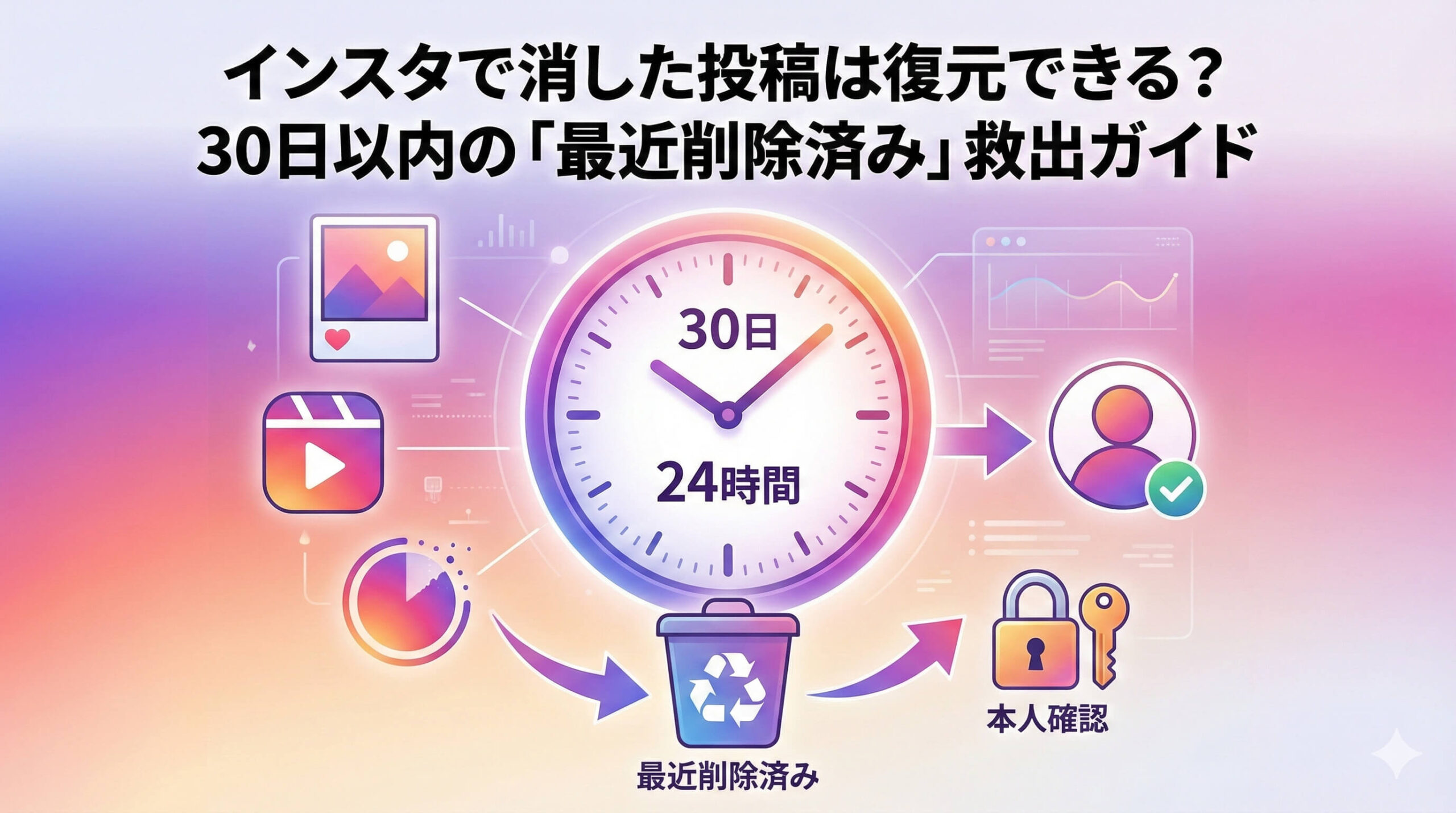
インスタで消した投稿の復元期限は「30日」と「24時間」
投稿タイプごとの保存期間
インスタで消した投稿を復元するには、時間との勝負です。コンテンツの種類によって、ゴミ箱に残っている期間が異なります。
- フィード投稿(写真・動画):削除してから30日間。
- リール動画:削除してから30日間。
- ストーリーズ:削除してから24時間。※ただし、削除する前に「アーカイブに保存」設定がオンになっていた場合は、アーカイブ内で30日間保管されます。
この期間を1秒でも過ぎると、データはサーバーから自動的に完全削除され、Meta社のエンジニアでも復元できなくなります。
インスタで消した投稿を復元する手順【2026年最新版】
「最近削除済み」フォルダの場所
以前は「設定」の奥深くにありましたが、現在は「アクティビティ」の中に移動しています。以下の手順で操作してください。
【復元ステップ】
- 自分のプロフィール画面を開き、右上のメニュー(≡)をタップします。
- 「アクティビティ(Your Activity)」を選択します。
- ゴミ箱のアイコンがついた「最近削除済み(Recently Deleted)」をタップします。
- ここに、過去30日以内にあなたが削除した投稿がずらりと並んでいます。
- 復元したい投稿をタップして開きます。
- 右上の「…(三点リーダー)」をタップし、「復元する(Restore)」を選択します。
- 確認画面が出るので、もう一度「復元する」を押します。
これで、その投稿は「削除した時と同じ日時」「同じいいね数」「同じコメント」の状態で、プロフィール画面の元の位置に戻ります。
本人確認が求められる場合
セキュリティ強化のため、復元ボタンを押した瞬間に「本人確認」を求められることがあります。
- 登録しているメールアドレスやSMS(電話番号)に6桁の認証コードが届きます。
- そのコードを入力すれば、復元処理が完了します。これは「乗っ取った犯人が勝手に投稿を消したり戻したりする」のを防ぐための仕様です。
インスタで消した投稿で「復元できない」悲劇のパターン
1. 「下書き」を消した場合
インスタで消した投稿の中で、最も問い合わせが多いのが「下書き(Drafts)」です。
結論から言うと、下書きにはゴミ箱機能がありません。
「編集中の下書きを削除」したり、「アプリをアンインストール」したり、「ログアウト」したりすると、端末内に保存されていた下書きデータは一瞬ですべて消滅し、二度と復元できません。
2. ゴミ箱からも削除した場合
「最近削除済み」フォルダの中にある投稿を選んで、さらに「削除する」を選んだ場合。
これは「完全削除」を意味するため、復元不可能です。
3. バグや不具合で消えた場合
自分が消した覚えがないのに、投稿が消えている場合。これはアプリの不具合の可能性があります。
- アプリを最新版にアップデートする。
- 一度ログアウトして再ログインする。
これらで表示が戻ることもありますが、もし戻らない場合は、残念ながらデータ破損の可能性が高いです。
インスタで消した投稿と「アーカイブ」の違い
「消す」のではなく「隠す」のが正解
「インスタで消した投稿を戻したい」と思っている人の中には、本当は消したかったわけではなく、「一時的にプロフィールから隠したかっただけ」という人も多いはずです。
そのような場合は、削除ではなく「アーカイブ(Archive)」機能を使いましょう。
- 削除:ゴミ箱に行き、30日で消滅する。いいねやコメントも消えるリスクがある。
- アーカイブ:自分専用の倉庫に移動するだけ。期限なしで永久保存され、いつでもプロフィールに戻せる。
もし、プロフィール画面から消えた投稿が「最近削除済み」に見当たらない場合は、「アーカイブ」フォルダに入っている可能性があります。
(メニュー ≡ >「アーカイブ」で確認できます)
インスタで消した投稿が30日を過ぎたら?最後の「悪あがき」
公式機能「データダウンロード」で痕跡を探す
「最近削除済み」フォルダにもない。アーカイブにもない。
インスタで消した投稿が30日の保管期限を過ぎてしまった場合、アプリ上の操作で元に戻すことは100%不可能です。
しかし、「投稿(いいねやコメント)」としての復元は無理でも、「写真データ(画像ファイル)」だけなら、Instagramのサーバーに残っている可能性があります。
【データダウンロードの手順】
- プロフィール画面のメニュー(≡)>「アカウントセンター」を開きます。
- 「あなたの情報と許可」>「情報をダウンロード」を選択します。
- 「ダウンロードまたは転送をリクエスト」をタップし、情報の種類で「コンテンツ(写真・動画)」を選択します。
- 期間を「全期間」にしてリクエストを送信します。
数時間〜数日後に届くファイルをパソコンで解凍し、中身を確認してください。運が良ければ、過去にアップロードした高画質の写真データがフォルダの中に残っていることがあります。
(※あくまで「画像」の回収であり、投稿をプロフィールに戻すことはできません)
インスタで消した投稿の「復元サイト」は全て詐欺
「IDを入れるだけで復元」の甘い罠
Google検索やYouTubeで「インスタで消した投稿 復元 ツール」と検索すると、海外の怪しいサイトやアプリがヒットします。
「このツールを使えば、1年前の投稿も復元できます!」
「AIがサーバーを解析します!」
これらはすべて詐欺(フィッシング詐欺)です。
【絶対に使ってはいけない理由】
- パスワードを盗まれる:「復元するためにログインしてください」と誘導され、入力した瞬間にアカウントを乗っ取られます。
- Instagramの仕組み上、不可能:Meta社のサーバーから完全に削除されたデータは、FBIであっても復元できません。外部の無名アプリができるはずがないのです。
「思い出をお金で買いたい」という心理につけ込む悪質な手口ですので、絶対に手を出さないでください。
インスタで消した投稿を二度と失わない「自動保存」設定
「オリジナル写真」をスマホに残す
今回の教訓を活かし、今後インスタで投稿する写真や動画は、自動的にスマホのカメラロールにも保存されるように設定しておきましょう。
【設定手順】
- プロフィール画面のメニュー(≡)>「設定とアクティビティ」を開きます。
- 下にスクロールして「アーカイブとダウンロード」をタップします。
- 「オリジナル写真を保存」をオンにします。
これをオンにしておけば、インスタで加工して投稿した瞬間に、その完成画像がスマホの写真アプリにも保存されます。
もしインスタ側で間違って投稿を消してしまっても、手元に原本が残るので安心です。
外部ストレージへのバックアップ
スマホが壊れるリスクも考慮し、Googleフォト(クラウド)やAmazon Photosなどに自動バックアップする設定も併用することをおすすめします。
まとめ:インスタで消した投稿は「アーカイブ」が最強の防御
インスタで消した投稿の復元について、その期限と限界を解説しました。
| 経過時間 | 復元の可否 | 必要な操作 |
|---|---|---|
| 〜30日以内 | 可能 | 「最近削除済み」から復元。(ストーリーズは24時間) |
| 30日経過後 | 不可能 | データダウンロードで画像ファイルのみ捜索。 |
| 下書き | 不可能 | なし。消えたら終わり。 |
最も大切なことは、「迷ったら削除ではなくアーカイブにする」という習慣をつけることです。
アーカイブなら、プロフィールからは見えなくなりますが、データは永遠にあなたのものです。
一時の感情で「削除」ボタンを押す前に、一度深呼吸して「アーカイブ」を選んでください。そのワンクッションが、数年後のあなたに「残しておいてよかった」という感動を与えてくれるはずです。
コメントを残す