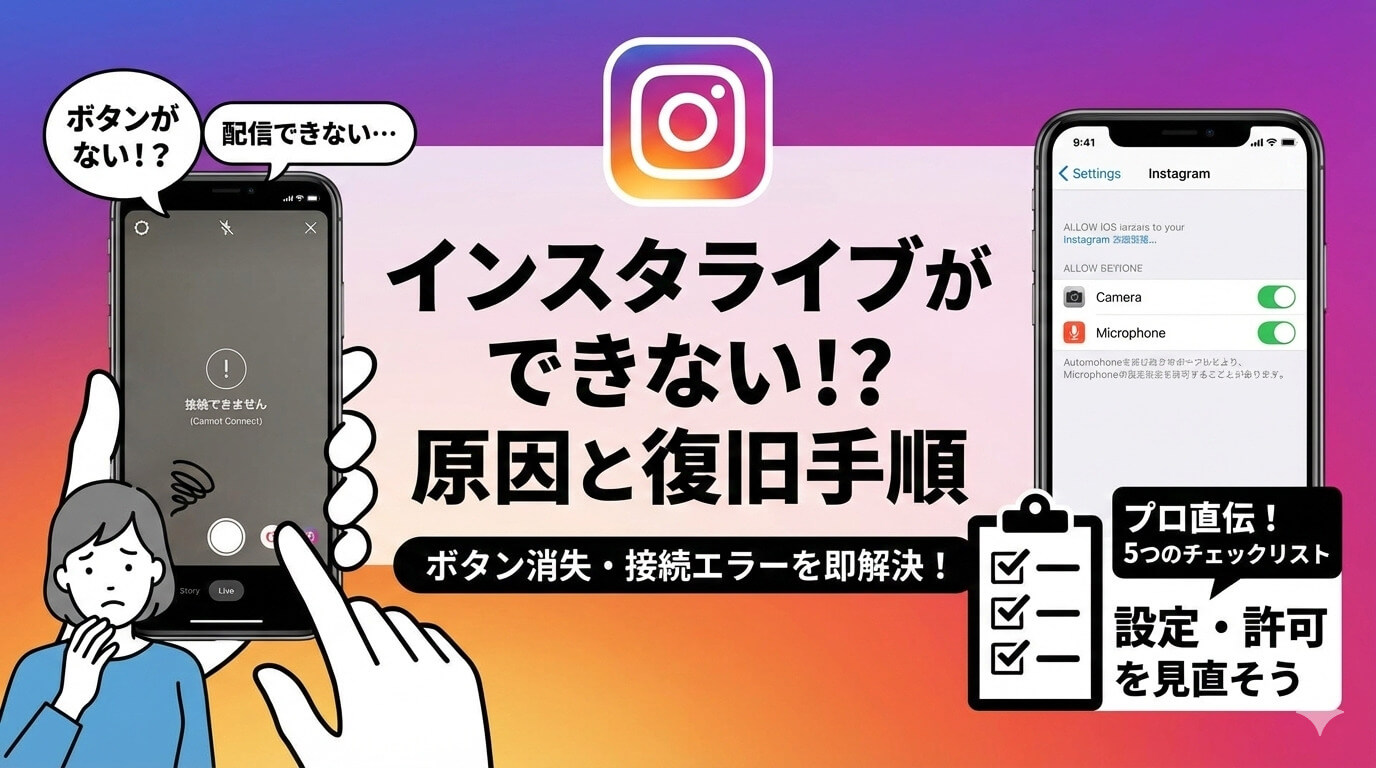
「ライブ配信をしたいのに、どこを探しても『ライブ』のボタンがない…」
「開始ボタンを押しても『接続できません』とエラーになってしまう」
フォロワーとの交流に欠かせないインスタライブですが、いざ始めようとした時にトラブルが起きると焦りますよね。
実は、ライブができない原因の多くは、アプリの不具合ではなく「スマホ側の許可設定」や「アカウントのステータス」にあります。
この記事では、プロのWebマーケターがインスタライブができない時の「5つのチェックリスト」と、具体的な復旧手順を解説します。順番に確認すれば、必ず原因が見つかります。
原因1:カメラとマイクの「アクセス許可」がオフになっている
これが最も多い原因です。
Instagramアプリに対して、スマホのカメラやマイクを使う許可を出していないと、ライブ機能自体が起動しません(ボタンが反応しない、または画面が真っ暗になります)。
【iPhone】設定の確認方法
- iPhoneの「設定」を開く。
- 下にスクロールしてアプリ一覧から「Instagram」を探す。
- 「マイク」と「カメラ」のスイッチがオン(緑色)になっているか確認する。
【Android】設定の確認方法
- スマホの「設定」>「アプリ」を開く。
- 「Instagram」を選択し、「権限(許可)」をタップ。
- カメラとマイクが「アプリの使用中のみ許可」になっているか確認する。
原因2:アプリのバージョンが古すぎる
Instagramは頻繁にアップデートを行っており、古いバージョンのままだとライブ配信機能にバグが生じてボタンが消えることがあります。
【対処法】
App StoreまたはGoogle Playストアを開き、Instagramに「アップデート」ボタンが表示されていないか確認してください。最新版にするだけで、あっさりボタンが復活することがあります。
原因3:アカウントが「機能制限(ペナルティ)」を受けている
もし「アクセス許可」も「アップデート」も問題ない場合、あなたのアカウントが運営からペナルティを受けている可能性があります。
過去に「ガイドライン違反の投稿」や「短期間での大量いいね・フォロー」をした場合、一時的にライブ配信機能だけがロックされる(アクションブロック)ことがあります。
「アカウントステータス」の確認手順
- プロフィール右上の「三本線」>「設定とアクティビティ」を開く。
- 下の方にある「ヘルプ」>「アカウントステータス」をタップ。
- 「削除されたコンテンツ」や「機能を利用できない可能性」に警告が出ていないかチェックする。
ここに警告がある場合、解除されるまで(数日〜1週間程度)待つしかありません。
原因4:通信環境が悪く「接続エラー」になる
ライブ配信は大量のデータ通信を行うため、通信速度が遅いと「接続中…」のまま動かなくなります。
【対処法】
- Wi-Fiを切ってみる:フリーWi-Fiや微弱なWi-Fiを掴んでいると不安定になります。4G/5Gに切り替えて試してください。
- 「省データモード」を確認:インスタの設定で「モバイルデータを節約」がオンになっていると、ライブ配信が制限されることがあります。オフにしましょう。
原因5:実は「ボタンの場所」が変わっているだけ
インスタのUI(画面デザイン)は頻繁に変更されます。「ボタンが消えた!」と思っても、実は場所が移動しているだけのケースも多いです。
正しいライブの始め方(2025年最新)
- ホーム画面を「右にスワイプ」(または下の「+」ボタン)を押して、ストーリー作成画面にする。
- 画面下部のメニュー(ストーリーズ、リールなどが並んでいる所)を左にスワイプしていく。
- 一番右端などにある「ライブ」を選択する。
※メニューの一番端に隠れていることが多いので、指でスライドして探してみてください。
【裏ワザ】どうしてもできない時の「練習モード」テスト
「本番で失敗するのが怖い」「本当に直ったか確認したい」という場合は、誰にも通知がいかない「練習モード」を使ってテスト配信をしてみましょう。
練習モードのやり方
- ライブ配信の待機画面を開く。
- 左側にある「目のマーク(オーディエンス)」をタップ。
- 「公開」から「練習」にチェックを入れ替える。
- 「練習を開始」ボタンを押す。
これで配信がスタートできれば、機能としては正常です。もし練習モードすら開始できない場合は、スマホの再起動やアプリの再インストールを試してください。
まとめ:まずは「設定」のカメラ許可を確認!
インスタライブができない原因と対処法をまとめます。
- スマホの設定で「カメラ」「マイク」を許可しているか確認する(最重要)。
- アプリが最新版か確認し、アップデートする。
- 「アカウントステータス」でペナルティを受けていないか見る。
- Wi-Fiを切って4G/5Gで試してみる。
9割の方は、スマホの「設定」を見直すか、アプリの「アップデート」で解決します。
焦らず一つずつ確認して、元気な姿をフォロワーに届けてあげてくださいね。