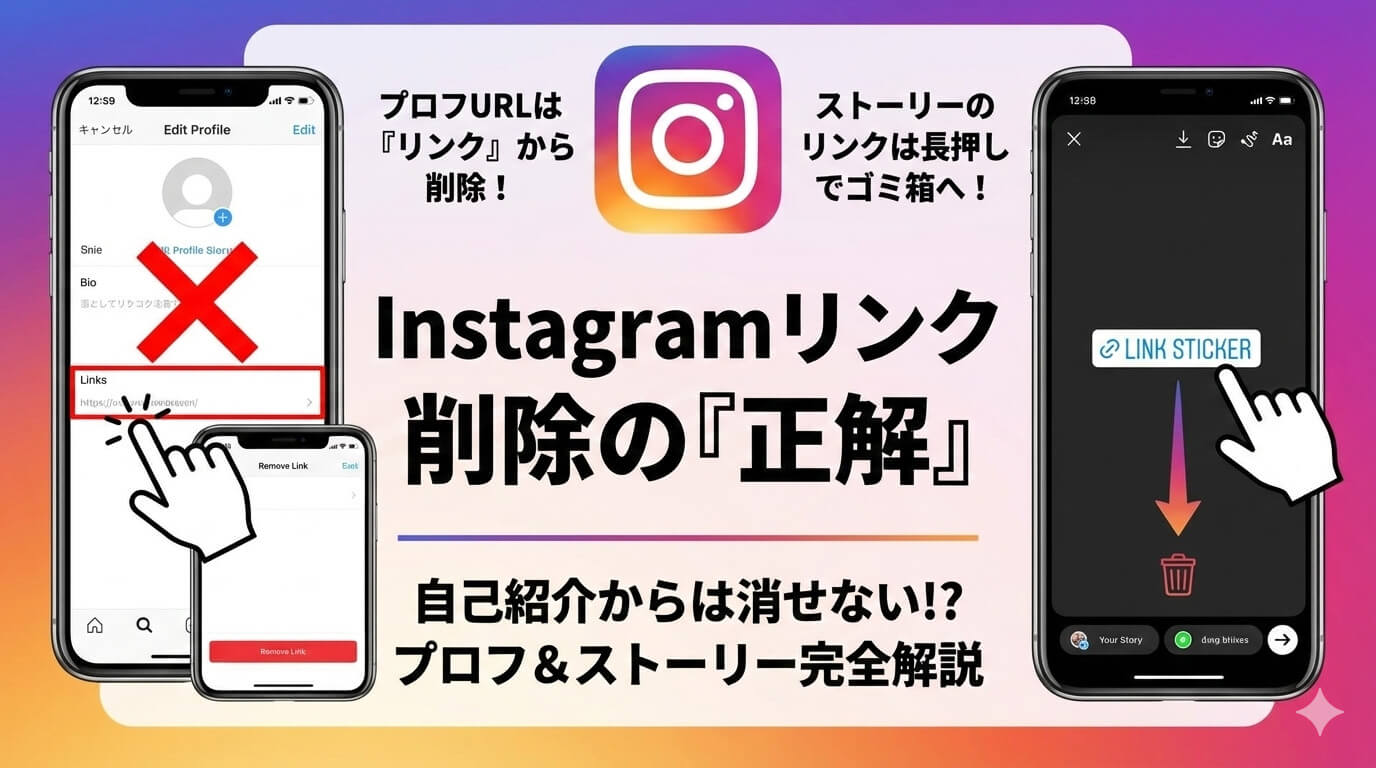
「プロフィールのURLを消したいのに、編集画面で文字が消せない…」
「ストーリーに貼ったリンクスタンプ、間違えたから削除したい!」
Instagramのリンク設定は、アップデートにより少し複雑になっています。特にプロフィール欄は、自己紹介文の中ではなく「リンク専用のメニュー」から操作しないと削除できません。
この記事では、プロフィールのURLを削除する正しい手順と、ストーリーのリンクスタンプを消す方法、さらに「Facebookのリンクが勝手に表示される」場合の対処法を解説します。
1. プロフィール(自己紹介)のリンクを消す方法
自己紹介の下に表示されている青いURL(Webサイト、ブログ、Linktreeなど)を削除する手順です。
【最新版】URL削除の手順
- 自分のプロフィール画面を開き、「プロフィールを編集」ボタンをタップする。
- 項目の真ん中あたりにある「リンク」という部分をタップする。
※ここに「1件のリンク」などと表示されています。 - 削除したいURL(Webサイトの項目)をタップする。
- 赤文字の「リンクを削除」をタップする。
- 確認画面で「削除」を押す。
これでプロフィール画面からURLが消えます。
注意点:「自己紹介」の文章編集画面を開いても、そこにはURLの文字列はありません。必ず「リンク」という項目から入ってください。
2. ストーリーズの「リンクスタンプ」を消す方法
ストーリーの作成中に、貼り付けたURLスタンプ(リンクシール)を削除したい場合の手順です。
ゴミ箱にドラッグするだけ
- 編集画面で、貼り付けた「リンクスタンプ」を指で長押しする。
- そのまま指を離さずに、画面の下の方へ持っていく。
- 画面下に現れた「ゴミ箱マーク」の上にスタンプを重ねる。
- 指を離すと削除される。
もしゴミ箱に入れるのが難しい場合は、スタンプをタップして再度編集しようとしても削除ボタンは出ないため、必ず「長押しして下へポイ捨て」してください。
3. Facebookのリンクが勝手に表示される場合
「自分で設定した覚えがないのに、Facebookのリンクが表示されていて消せない」
これは、インスタとFacebookのアカウント連携(同期)が原因です。
Facebookリンクの削除手順
- 「プロフィールを編集」>「リンク」をタップ。
- 「Facebookプロフィール」という項目が表示されているはずなので、それをタップ。
- 「プロフィールから削除」をタップする。
これで連携自体は維持したまま、プロフィールのリンク表示だけを消すことができます。
リンクが「消えない・エラーになる」原因と対処法
上記の手順でも削除できない場合、以下のバグや制限が考えられます。
① アプリのバグ(キャッシュ詰まり)
「削除」を押しても反応しない場合、アプリの一時的な不具合です。
一度Instagramアプリをタスクキル(完全に終了)させてから、再起動してもう一度試してください。
② 通信環境が悪い
削除の信号がサーバーに届いていない可能性があります。Wi-Fiを切って4G/5G回線にするなど、通信環境を変えて試してください。
③ 複数リンクの一部だけ消している
現在、インスタには最大5つまでリンクを貼れます。
「全部消したつもりが、まだ残っている」という場合は、リンク管理画面に他のURL(YouTubeやTwitterなど)が残っていないか再確認してください。
まとめ:リンク管理は「自己紹介」とは別物!
インスタのリンク削除についてまとめます。
- プロフィールのURLは「プロフィール編集」>「リンク」の中に隠れている。
- 自己紹介文のテキストをいじってもURLは消せない。
- ストーリーのリンクは「長押ししてゴミ箱」へ。
- Facebookリンクも「リンク」設定から個別に削除可能。
以前のインスタは自己紹介文にURLを直打ちしていましたが、今は仕様が変わっています。「リンク」という専用の入り口があることさえ覚えておけば、いつでも簡単に追加・削除が可能です。