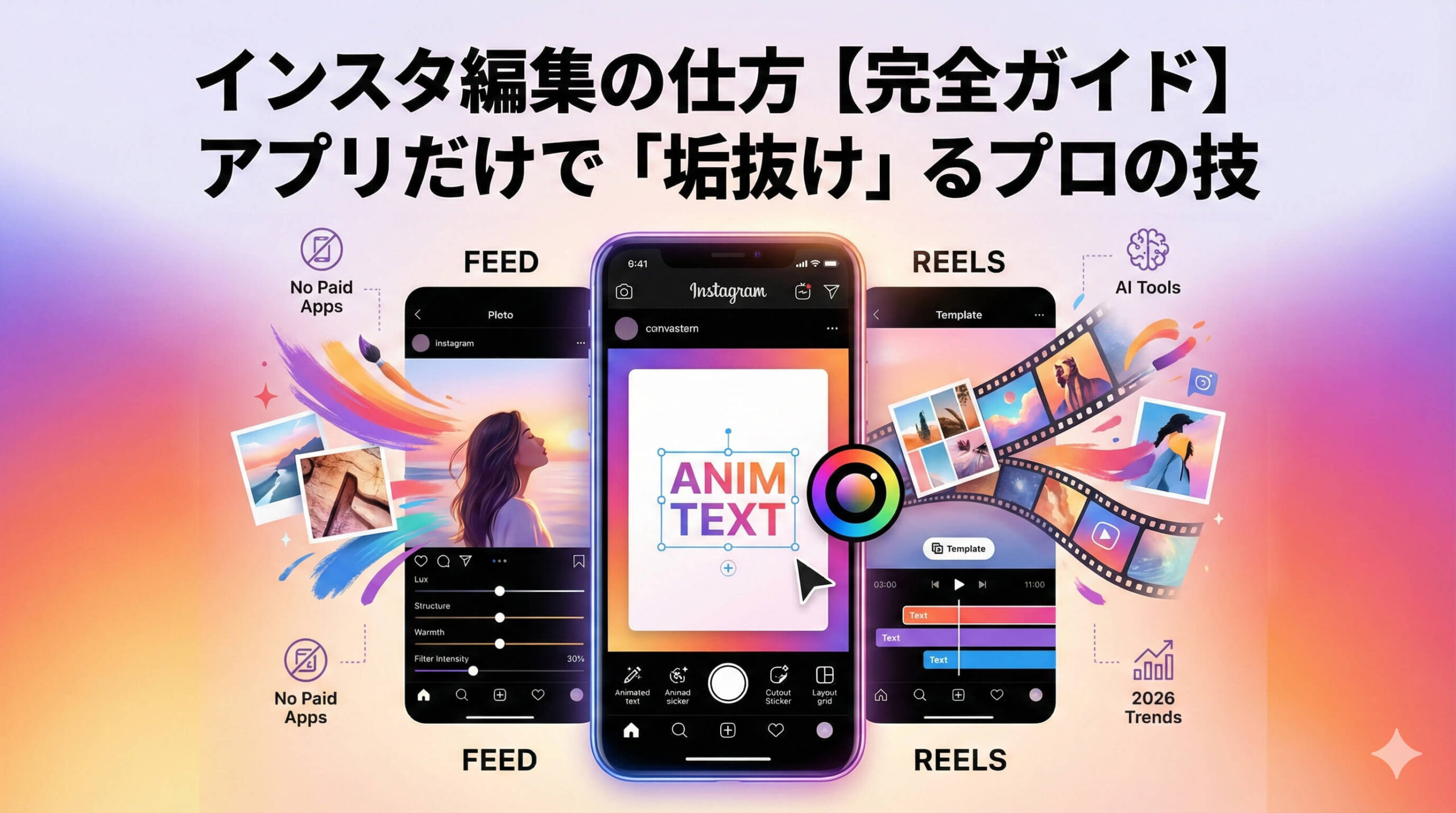
「インスタ編集の仕方」と検索しているあなたは、きっと「もっと自分の写真を魅力的に見せたい」と思っているはずです。
実は、人気インフルエンサーの多くは、有料の加工アプリを使っているわけではありません。Instagramに標準搭載されている「編集タブ」の機能をフル活用して、あのような統一感のある世界観を作っているのです。
本記事では、初心者でも今日から使える「写真の補正テクニック」と、24時間で消える「ストーリーズ」をおしゃれにする最新の編集ワザを徹底解説します。
インスタ編集の仕方【フィード投稿・写真編】
フィルターは「100%」で使わないのが鉄則
インスタ編集の仕方で最初に覚えるべきは、「フィルターの調整」です。
写真を選んだ後に表示される「Clarendon」や「Juno」などのフィルター。これをそのまま適用すると、加工感が強すぎて古臭い印象になります。
【垢抜けのコツ】
- 好みのフィルターをタップします。
- もう一度同じフィルターをタップします。
- スライダーが出てくるので、濃度を「30〜50%」くらいまで下げます。
これだけで、「元から写真が上手い人」のような、自然で雰囲気のある色味になります。
「編集」タブでいじるべき3つの項目
フィルターの隣にある「編集(Edit)」タブこそが、インスタ編集の心臓部です。ここにある10以上の項目の中で、特に重要なのは以下の3つです。
1. Lux(ラックス):魔法の杖
画面上部にある「太陽のマーク(または魔法の杖)」です。これをタップして数値を上げると、逆光で暗くなった部分を明るくし、同時に明るすぎる部分を抑えてくれます。
iPhoneのHDR機能のように、一瞬で写真が色鮮やかになります。
2. ストラクチャ(Structure):質感を出す
「編集」タブの中にあります。これを上げると、被写体の輪郭がくっきりし、服のシワや建物のディテールが浮き上がります。
※上げすぎると画質がガサガサになるので、「+10〜20」程度が目安です。
3. 暖かさ(Warmth):統一感を作る
フィード全体の色味を揃える鍵です。
「カフェ系・暖色系」にしたいならプラスに、「クール・青み系」にしたいならマイナスに振ります。全ての投稿でこの数値を統一するだけで、プロのようなギャラリーになります。
インスタ編集の仕方【ストーリーズ編】
文字(テキスト)をデザインする
インスタ編集の仕方で最も自由度が高いのがストーリーズです。2026年現在は、単に文字を打つだけでなく、デザインの一部として配置するのがトレンドです。
【動く文字(アニメーション)】
- 文字入力後、上部のアイコンから「A(アニメーションマーク)」をタップします。
- 選んだフォントによって、「タイプライター風」「ネオン風」「飛び出す動き」など、異なる動きがつきます。
- これを使うだけで、静止画でもリール動画のような注目を集められます。
【スポイト機能で色を統一】
- カラーパレットの左端にある「スポイト(注射器マーク)」をタップします。
- 写真の中にある色(例:コーヒーの茶色や、服の青色)を吸い取ります。
- その色で文字を書くと、写真と文字が完璧に馴染み、洗練された印象になります。
「切り抜きスタンプ」でオリジナル素材を作る
2026年のInstagramには、iPhoneの「被写体切り抜き」のような機能が内蔵されています。
- ストーリーズ作成画面で「ニコちゃんマーク(スタンプ)」をタップします。
- 「切り抜き(はさみマーク)」を選択します。
- カメラロールから別の写真を選ぶと、AIが自動で人物やペットだけを切り抜いてスタンプにしてくれます。
これをメインの写真の上にペタペタ貼ることで、雑誌のコラージュのようなおしゃれな画面が数秒で完成します。
「レイアウト」機能で複数枚を1枚に
「旅行の写真をたくさん見せたいけど、連投するのはウザがられそう…」という時は、左側のメニューにある「レイアウト(田の字マーク)」を使います。
2分割、4分割、6分割などのグリッドを選び、それぞれの枠に写真を撮影・配置できます。1枚のストーリーズに情報を凝縮できるため、見ている人の離脱を防ぐ効果もあります。
インスタ編集の仕方【リール動画編】スマホ1台で映画のように
1. 初心者は「テンプレート」を使うのが最短ルート
インスタ編集の仕方で最もハードルが高いのがリール動画です。「音楽に合わせて動画を切り替える(音ハメ)」なんて無理…と諦めていませんか?
2026年現在、リール攻略の鍵は「テンプレート機能」です。
【使い方】
- リールタブを見ていて、「いいな」「動きがおしゃれだな」と思う動画を見つけます。
- その動画の左下(または右下のメニュー)に「テンプレートを使用」というボタンがあればタップします。
- 画面が切り替わり、「0.5秒」「1.2秒」といった枠が表示されます。
- 自分のカメラロールから、その秒数に当てはめたい写真や動画を選ぶだけ。
これだけで、プロが作った「完璧なタイミングの編集」に、あなたの素材が自動的に当てはまり、一瞬でクオリティの高い動画が完成します。
2. 「タイムライン」で文字の出現タイミングを操る
リール動画でよく見る「曲の歌詞に合わせて文字が出る」演出。これは「テキストの期間設定」で行います。
【手順】
- 動画に文字(歌詞やセリフ)を入力します。
- 画面下部に、入力した文字の書かれた「フキダシ(バー)」が表示されます。
- そのバーをタップし、左右の端をドラッグして長さを調整します。
- 「ここからここまで表示させる」という範囲を指定できます。
これを繰り返すことで、「イントロではタイトルだけ」「サビに入ったらメッセージ」といったストーリー性のある動画が作れます。
インスタ編集の仕方【投稿後】間違えた時の修正ルール
「編集」ボタンで直せるもの・直せないもの
「投稿した後に誤字を見つけた!」「タグ付けを忘れた!」
焦る必要はありません。フィード投稿もリールも、アップした後からある程度の修正が可能です。
【修正の手順】
- 修正したい投稿を開きます。
- 右上の「…(三点リーダー)」をタップします。
- メニューから「編集(Edit)」を選択します。
【修正できること(⭕️)】
- キャプション(文章):誤字脱字の修正、ハッシュタグの追加・削除ができます。
- タグ付け:写っている人にタグを追加したり、位置を変更したりできます。
- 位置情報:「東京」から「カフェの名前」になど、場所を変更できます。
- 代替テキスト(Alt):視覚障害者向けの画像説明文を編集できます。
【修正できないこと(❌)】
- 写真・動画そのもの:これが最も重要です。一度投稿した画像や動画ファイルを、後から別のものに差し替えることはできません。「フィルターをかけ忘れた」「2枚目の写真が不要だった」という場合は、投稿自体を「削除」または「アーカイブ」して、最初から投稿し直す必要があります。
投稿し直す時の「アーカイブ」活用法
「いいね」がついている投稿を消すのは忍びないですよね。その場合は「削除」ではなく「アーカイブ」を使いましょう。
- 「…」メニューから「アーカイブ」を選択すると、プロフィール画面から非表示になり、自分だけが見られる保管庫に移動します。
- データとしては残るため、後でインサイト(分析データ)を見返すことができます。
まとめ:インスタ編集の仕方は「引き算」が9割
インスタ編集の仕方について、写真、ストーリーズ、リール、そして修正方法まで解説しました。
| 機能 | 編集のポイント | 2026年のトレンド |
|---|---|---|
| フィード写真 | フィルターは薄く(30%)。「暖かさ」で統一感を出す。 | 過度な加工はNG。ナチュラルで「質感」重視。 |
| ストーリーズ | 動く文字とスポイト機能。切り抜きスタンプを活用。 | コラージュ風。デザイン性の高いレイアウト。 |
| リール動画 | テンプレートを使う。文字のタイミング調整。 | 0.5秒ごとの素早いカット。テンポの良さ。 |
編集機能はたくさんありますが、全部盛り込む必要はありません。
プロっぽい編集とは、機能を足し算することではなく、「余計なものを引いて、見せたいものを際立たせる(引き算)」作業です。
まずは「明るさを変えるだけ」「テンプレートにハメるだけ」から始めてみてください。その小さな一歩が、あなたのインスタグラムを劇的に変えるきっかけになります。
コメントを残す